Ir al contenido

guías

10 artículos con la etiqueta “guías”

Cómo hacer una encuesta de clima laboral

Una encuesta de clima laboral sirve si cumple dos cosas: que la gente responda con sinceridad y que después pase algo con lo que dijo. Casi todo lo demás es detalle. Esta guía vale para cualquier herramienta, incluida una planilla.

Antes de escribir preguntas, escribí una frase: “queremos saber ___ para poder ___”. Por ejemplo: “queremos saber cómo vienen los equipos de atención al público para ver si la carga nueva está pesando”.

Si no podés completar la segunda parte, la encuesta todavía no está lista. Preguntar sin plan de acción es la forma más rápida de que la próxima vez nadie conteste.

2. Elegí el formato: encuesta larga o pulso

Sección titulada «2. Elegí el formato: encuesta larga o pulso»

Hay dos formatos y no compiten:

  • Encuesta anual de clima organizacional. Muchas preguntas sobre liderazgo, carga, reconocimiento, comunicación. Da una foto profunda, pero una vez por año.
  • Pulso (en inglés, pulse survey). Una o pocas preguntas, seguido: cada semana o cada quince días. Muestra la tendencia y avisa antes cuando algo cambia.

Muchas organizaciones combinan las dos. Si recién empiezan, un pulso corto es más fácil de sostener. Cuanto más larga la encuesta, menos gente la termina, y preguntar seguido tiene costo: lo contamos en fatiga de encuestas.

Para un pulso semanal alcanza con una pregunta principal:

  • ¿Cómo estuvo tu semana de trabajo? (del 1 al 5)

Y, opcional, un motivo o un comentario:

  • ¿Qué fue lo que más pesó? (carga de trabajo, equipo, liderazgo, herramientas, algo personal, otro)
  • ¿Algo que quieras contarnos?

Para una encuesta más larga, algunas preguntas que suelen funcionar, con escala de acuerdo del 1 al 5:

  • Tengo claro qué se espera de mí en mi trabajo.
  • Puedo terminar mi trabajo en mi horario la mayoría de las semanas.
  • Me siento cómodo planteando un problema a mi líder.
  • En mi equipo nos ayudamos cuando alguien está desbordado.
  • Recibo reconocimiento cuando hago un buen trabajo.
  • Me veo trabajando acá dentro de un año.

Dos reglas: una idea por pregunta (nada de “¿tu líder es claro y justo?”) y nada que permita identificar a alguien por descarte, como antigüedad exacta más área más edad.

Una encuesta anónima para empleados solo sirve si la gente cree que es anónima. Eso depende de cómo está armada y de cómo lo comunicás.

En el armado:

  • No pidas nombre, mail ni legajo. Si la herramienta obliga a iniciar sesión, dejá claro qué ve y qué no ve quien administra.
  • Leé con cuidado los resultados de grupos chicos. Con pocas respuestas, un promedio se mueve mucho por una sola persona, y no conviene sacar conclusiones ni señalar a nadie. En Moodinary esos casos se marcan con niebla: el promedio aparece como provisorio.
  • Revisá los comentarios abiertos: alguien puede escribir un nombre propio sin querer.

En la comunicación, contalo en una frase concreta, no en una promesa genérica. “Las respuestas no llevan nombre y nadie de RR.HH. ni de tu equipo puede ver quién respondió qué” es mejor que “tu privacidad es nuestra prioridad”. Escribimos más sobre por qué esto cambia lo que la gente dice en anonimato y respuestas honestas.

  • Pulso: semanal o quincenal. Mejor el mismo día y por el mismo canal, así se vuelve costumbre.
  • Encuesta larga: una o dos veces por año.

Si ves que las respuestas caen semana a semana, preguntá menos o más corto antes de insistir.

Acá se gana o se pierde la próxima encuesta.

  1. Compartí un resumen con todos, en una o dos semanas. Lo bueno y lo que no.
  2. Mirá por equipo, no solo el promedio general. Un promedio de 3,8 puede esconder un área en 2.
  3. Elegí una o dos cosas para cambiar, no diez. Decí cuáles y cuándo.
  4. Charlá con el equipo que bajó. El número dice dónde mirar, no qué pasó.
  5. Volvé a medir y fijate si el cambio ayudó.

Si la gente ve que algo cambió después de responder, la siguiente vez responde más.

7. Con pocas respuestas, no saques conclusiones

Sección titulada «7. Con pocas respuestas, no saques conclusiones»

Cinco respuestas no son un clima. Antes de reaccionar a una caída, mirá cuánta gente respondió. Es mejor decir “todavía es pronto” que actuar sobre ruido. En Moodinary eso se marca con la niebla.


Si querés probar el formato de pulso, Moodinary para empresas hace esto: un pulso anónimo de diez segundos por QR o link, sin cuenta, con un tablero por equipo. Y si te interesa el contexto general, el informe de Gallup que resumimos en ¿cómo estamos en el trabajo? es un buen punto de partida.
Leer la nube de temas sin engañarte

La nube de temas en Analíticas (Insight y Horizon) junta los temas que aparecen en los comentarios de las últimas ocho semanas. Más grande quiere decir más mencionado.

Tres cuidados:

  1. Frecuencia no es gravedad. Que “recreo” aparezca mucho no dice si es bueno o malo. Tocá el tema y leé los pulsos.
  2. Activá Solo repetidos si hay muchos temas sueltos: saca los que aparecieron una sola vez.
  3. Mirá el tamaño del grupo. En un curso chico, un tema puede venir de una sola persona que escribió varias veces.

La nube es una puerta para entrar a los comentarios, no una conclusión.

Llevate tus pulsos a donde quieras

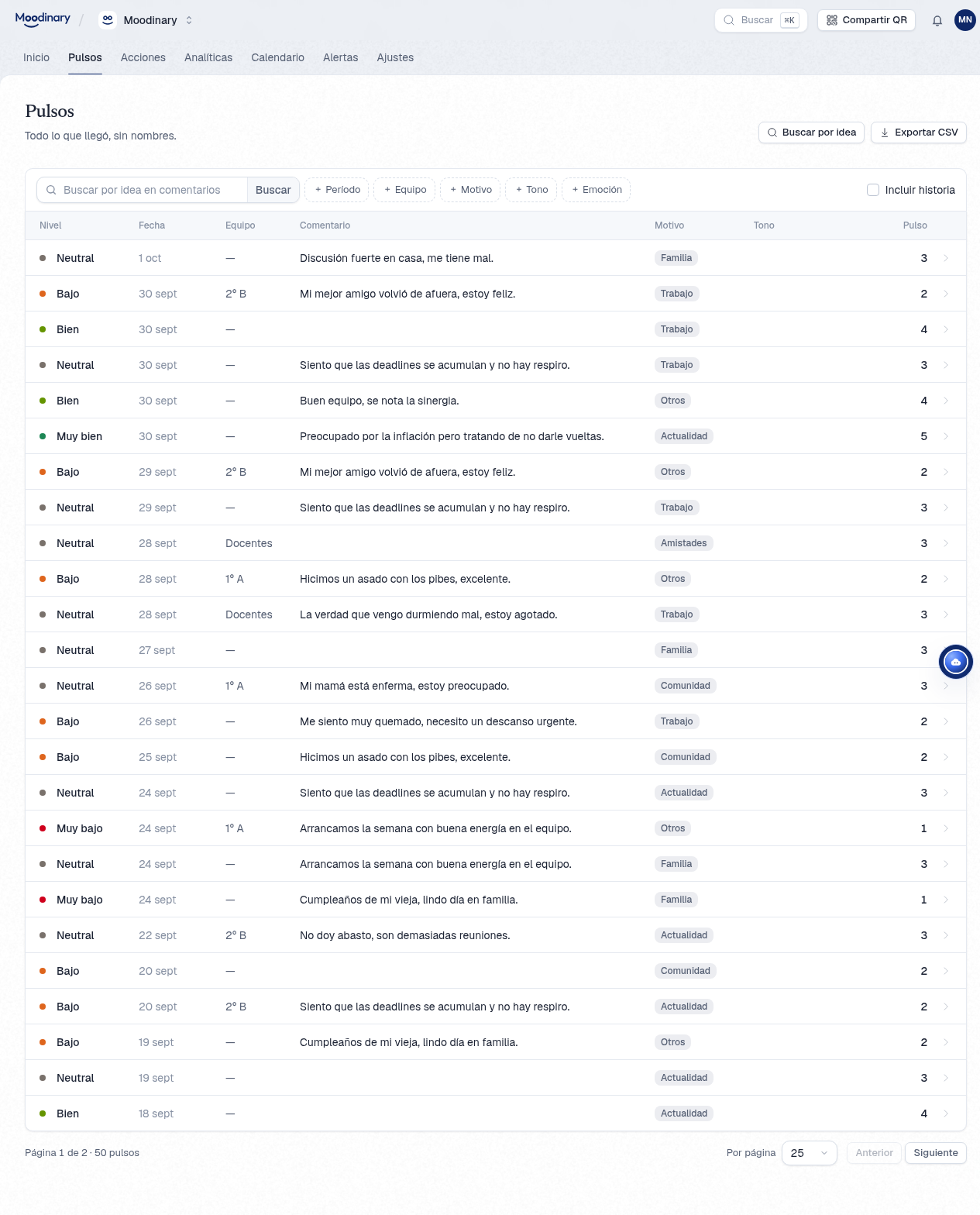
Tus datos son tuyos. Hay dos formas de sacarlos.

Desde Pulsos, el botón Exportar CSV baja los pulsos de los últimos 30 días, incluso en Basic. Ojo: no aplica los filtros que tengas puestos en la lista. Sirve para una planilla, para un informe propio o para guardar una copia.

Lista de pulsos

Si querés traer los pulsos a otro sistema, la API está en https://api.moodinary.com/v1. Creás una clave en Ajustes → API y la usás desde tu servidor, nunca desde el navegador.

Todo está en la guía para desarrolladores. El SDK para TypeScript todavía no está en npm.

Qué hacer cuando Inicio dice Niebla

Si entrás a Inicio y ves “Todavía es pronto para leer el clima de esta semana”, estás en Niebla.

Pasa cuando en los últimos siete días hay menos de 8 pulsos. Con tan pocos, un par de días malos de dos personas mueve el promedio y parece una tendencia que no existe. Así que mostramos el promedio marcado como provisorio, cuántos pulsos hay y la participación, y escondemos la curva.

Para salir de la Niebla:

  1. Poné el QR donde se vea (hay ideas en este post).
  2. Definí una meta semanal de pulsos, así ves cuánto falta.
  3. Esperá. Niebla no borra nada: cuando hay suficiente, la tendencia aparece sola.

Niebla no tiene que ver con el anonimato ni con ocultar datos; es solo cuánta señal hay.

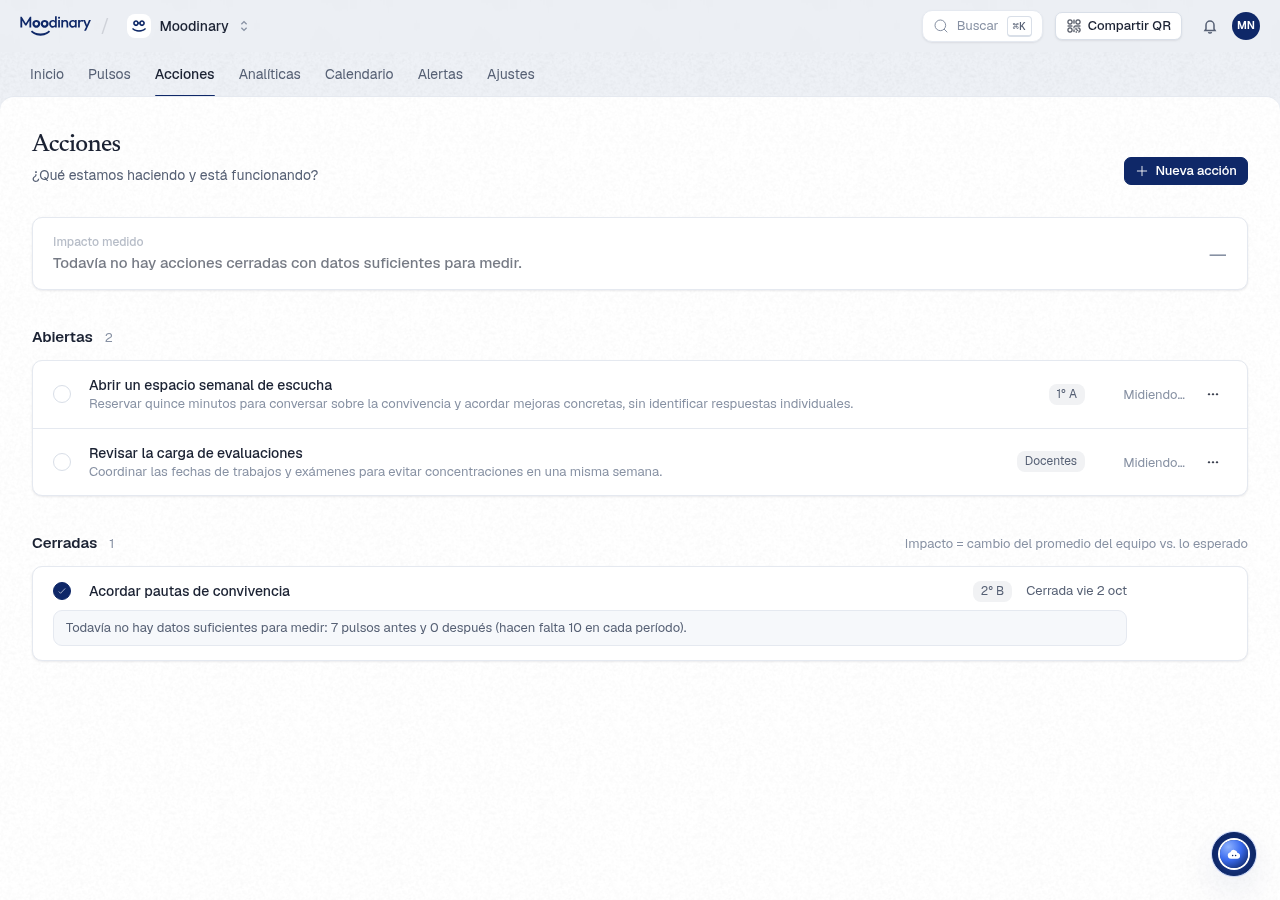
Cómo usar Acciones sin que se vuelva otra lista de pendientes

Ver que un curso viene bajando sirve de poco si después no pasa nada. Para eso está Acciones (planes Insight y Horizon).

Pantalla de Acciones

Lo que mejor funciona:

  • Chica y concreta. “Charla de 15 minutos con 3° B el martes” en vez de “mejorar la convivencia”.
  • Con una persona responsable, aunque sea uno mismo.
  • Mirá el clima después. Moodinary mide cómo venía el grupo antes y después de la acción, así sabés si sirvió.

Si una alerta te llevó a crear la acción, mejor: queda el registro de por qué la hiciste.

Las alertas, en Slack, Discord o Teams

Si tu equipo vive en Slack, Discord o Microsoft Teams, no hace falta abrir Moodinary para enterarse de una alerta.

  1. En tu herramienta, creá un webhook entrante para el canal.
  2. En Ajustes → Webhooks, elegí el servicio y pegá la URL.
  3. Guardá y tocá Enviar prueba.

Está en planes Insight y Horizon. Para desarrolladores hay además webhooks de datos, firmados; ver Webhooks.

Una pantalla con el clima en la sala de profes

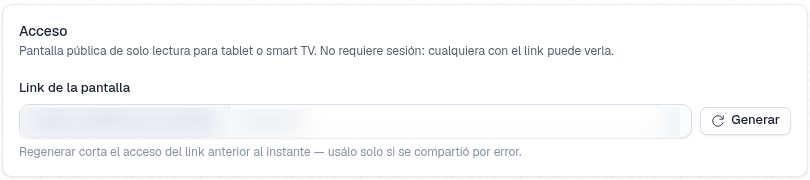
La pantalla kiosco muestra el clima de la organización en una tablet o un televisor. Es de solo lectura: no muestra comentarios ni pulsos individuales.

Pantalla kiosco en Configuración

Dónde tiene sentido: la sala de profesores, la entrada del área de RR. HH., la oficina de preceptoría. Sirve para que el clima sea un tema de conversación y no algo que mira solo dirección.

Lo que hay que saber: cualquiera con el link puede verla. Si se filtró, tocá Regenerar en Ajustes → Configuración y el link viejo deja de andar. El QR de los pulsos no cambia.

Cómo armar los equipos

Una pregunta que me hacen seguido: ¿cómo divido los equipos?

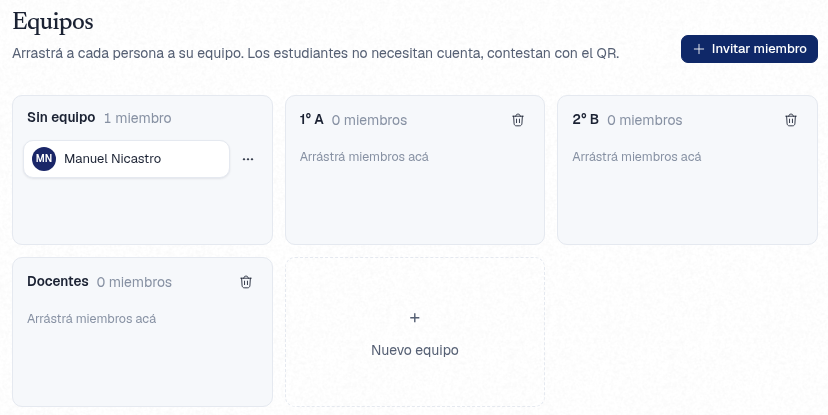
La respuesta corta: como ya se organiza tu institución. En una escuela, por curso (1° A, 2° B) y uno para docentes. En una empresa, por área o por sede.

Tablero de equipos

Dos cosas para tener en cuenta:

  1. Los equipos son para el panel. Quienes responden no necesitan cuenta. Lo que agrupa sus pulsos es el QR de cada equipo.
  2. Un miembro sin equipo ve toda la organización. Está pensado así para dirección o coordinación. Si querés que una preceptora vea solo sus cursos, asignala a esos equipos.

Los equipos se ordenan solos (1° A antes que 10° A) y una persona puede estar en varios.

Paso a paso en Equipos.

Ponete una meta semanal de pulsos

En Inicio, la Participación compara los pulsos de la semana con una meta que elegís vos.

Ojo con cómo se lee: no es “qué porcentaje de la gente respondió”. Moodinary no sabe cuántas personas hay en tu escuela ni quién respondió. Es pulsos recibidos sobre pulsos esperados, y puede pasar del 100 %.

¿Qué número poner? Empezá por algo alcanzable. Si tenés poca historia, Moodinary te sugiere una meta cuando ya hay unas tres semanas de datos.

Se define desde Ajustes → Configuración, o desde el link definir que aparece en Inicio.

Dónde poner el QR para que la gente lo use

El pulso dura diez segundos, así que el problema casi nunca es el tiempo. Es acordarse.

Algunas cosas que funcionan:

  • Donde la gente espera. La puerta del aula, la fila del buffet, al lado del reloj de fichar. Un lugar donde ya estás parado sin hacer nada.
  • A la altura de los ojos, no arriba de un pizarrón de corcho lleno de avisos.
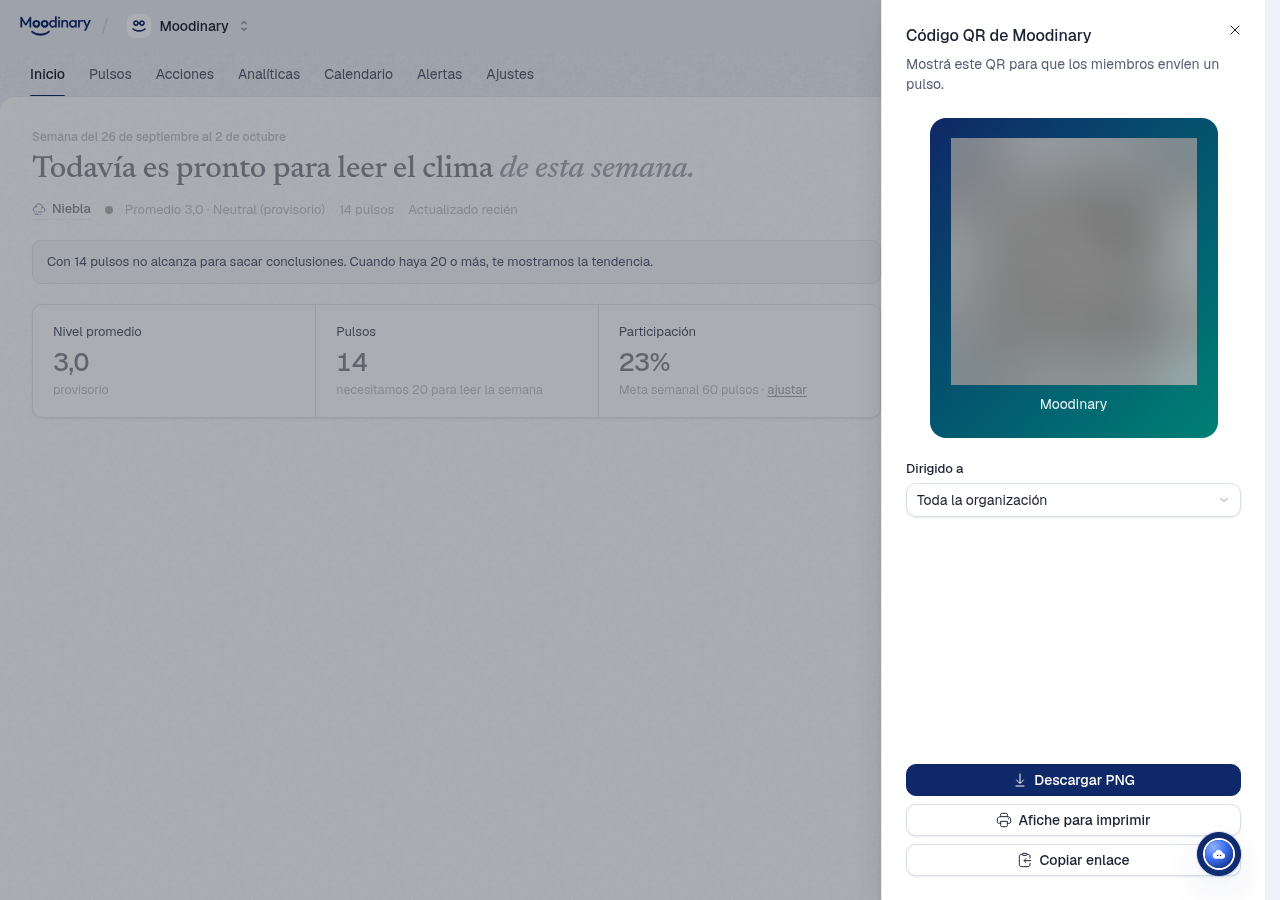
  • Uno por equipo si los tenés. Desde Compartir QR podés dirigir el QR a un equipo, así los pulsos ya llegan agrupados sin preguntarle nada a nadie.
  • Un momento fijo. “Los viernes al salir” se sostiene mejor que “cuando te acuerdes”.

Hoja de QR para compartir

El afiche que se imprime desde Moodinary trae el QR grande, una instrucción corta y una URL de respaldo para quien no puede escanear.

Más detalles en Cómo se responde.