Ir al contenido

Blog

Las alertas, en Slack, Discord o Teams

Si tu equipo vive en Slack, Discord o Microsoft Teams, no hace falta abrir Moodinary para enterarse de una alerta.

  1. En tu herramienta, creá un webhook entrante para el canal.
  2. En Ajustes → Webhooks, elegí el servicio y pegá la URL.
  3. Guardá y tocá Enviar prueba.

Está en planes Insight y Horizon. Para desarrolladores hay además webhooks de datos, firmados; ver Webhooks.

Lo que dicen los adolescentes sobre cómo están

Tengo 16 años y estoy en el secundario, así que estos números no me resultan abstractos.

El estudio HBSC (Health Behaviour in School-aged Children), con la oficina europea de la OMS, encuestó en 2021/22 a casi 280.000 chicos y chicas de 11, 13 y 15 años en 44 países (Europa, Asia Central y Canadá). Un tercio dijo sentirse nervioso o irritable más de una vez por semana en los últimos seis meses; el 29 % reportó problemas para dormir y el 25 %, sentirse bajoneado. Las chicas salieron peor que los varones en todas las medidas (HBSC, 2023).

UNICEF, en Estado Mundial de la Infancia 2021, cita una encuesta con Gallup en 21 países: cerca de 1 de cada 5 jóvenes de 15 a 24 años dijo que seguido se siente deprimido o con poco interés en hacer cosas. El informe tiene versión en español.

Ninguno de estos estudios es de Argentina, y no hay que traspolar números de un país a otro. Pero la pregunta de fondo sí viaja: ¿alguien en tu escuela sabe cómo está el curso esta semana?

Una pantalla con el clima en la sala de profes

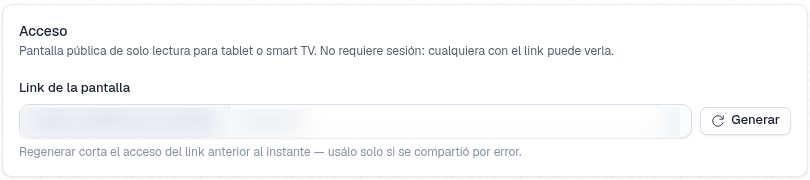
La pantalla kiosco muestra el clima de la organización en una tablet o un televisor. Es de solo lectura: no muestra comentarios ni pulsos individuales.

Pantalla kiosco en Configuración

Dónde tiene sentido: la sala de profesores, la entrada del área de RR. HH., la oficina de preceptoría. Sirve para que el clima sea un tema de conversación y no algo que mira solo dirección.

Lo que hay que saber: cualquiera con el link puede verla. Si se filtró, tocá Regenerar en Ajustes → Configuración y el link viejo deja de andar. El QR de los pulsos no cambia.

Cómo armar los equipos

Una pregunta que me hacen seguido: ¿cómo divido los equipos?

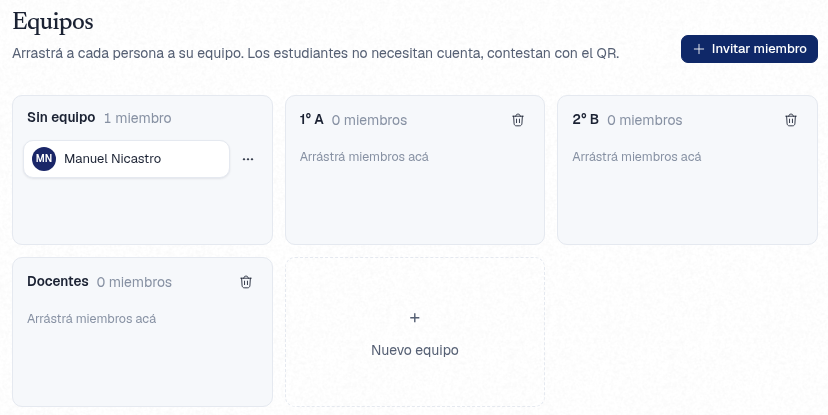
La respuesta corta: como ya se organiza tu institución. En una escuela, por curso (1° A, 2° B) y uno para docentes. En una empresa, por área o por sede.

Tablero de equipos

Dos cosas para tener en cuenta:

  1. Los equipos son para el panel. Quienes responden no necesitan cuenta. Lo que agrupa sus pulsos es el QR de cada equipo.
  2. Un miembro sin equipo ve toda la organización. Está pensado así para dirección o coordinación. Si querés que una preceptora vea solo sus cursos, asignala a esos equipos.

Los equipos se ordenan solos (1° A antes que 10° A) y una persona puede estar en varios.

Paso a paso en Equipos.

Ponete una meta semanal de pulsos

En Inicio, la Participación compara los pulsos de la semana con una meta que elegís vos.

Ojo con cómo se lee: no es “qué porcentaje de la gente respondió”. Moodinary no sabe cuántas personas hay en tu escuela ni quién respondió. Es pulsos recibidos sobre pulsos esperados, y puede pasar del 100 %.

¿Qué número poner? Empezá por algo alcanzable. Si tenés poca historia, Moodinary te sugiere una meta cuando ya hay unas tres semanas de datos.

Se define desde Ajustes → Configuración, o desde el link definir que aparece en Inicio.

Avisame si alguien habla de esto

La búsqueda por idea sirve para mirar hacia atrás. Ahora también sirve para mirar hacia adelante.

Buscás algo, por ejemplo “me siento solo en los recreos”, y guardás la búsqueda. Cada tanto, Moodinary revisa los comentarios nuevos y, si alguno se parece, te llega una notificación a la campana del panel.

Cada búsqueda guardada es tuya, y solo mira los pulsos que vos podés ver. Está en planes Insight y Horizon.

Un afiche más simple

Rediseñamos el afiche imprimible. Sacamos casi todo.

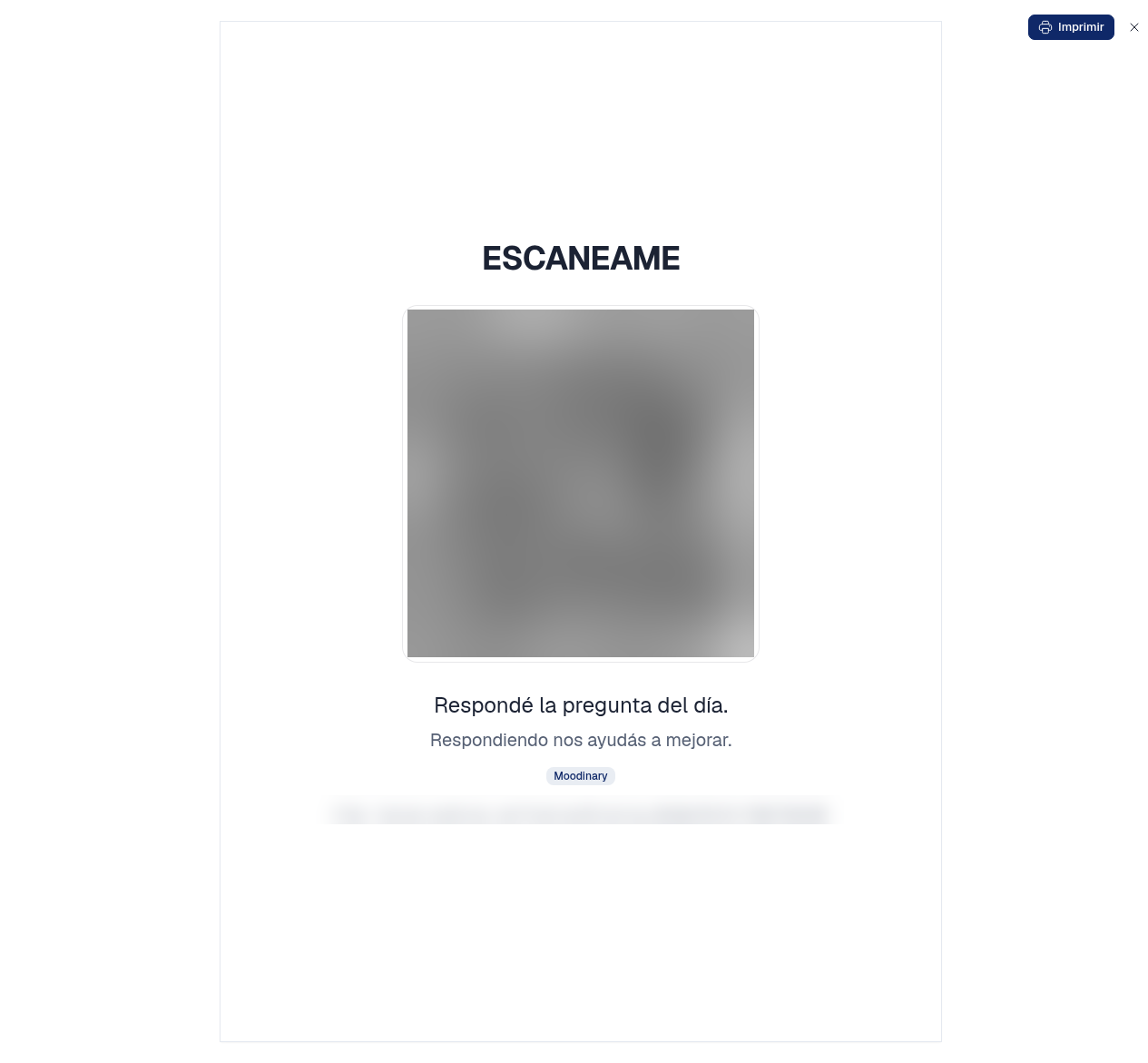
Quedó el QR, mucho más grande, una instrucción corta y, abajo, la dirección para entrar a mano si la cámara no anda. Si el afiche es de un equipo, el QR ya apunta a ese equipo.

Afiche imprimible con el QR (borroneado acá)

Se imprime desde Compartir QR.

Tono, tópicos y búsqueda por idea

Cuando un grupo escribe mucho, leer todo es imposible. Desde esta semana, en planes Insight y Horizon:

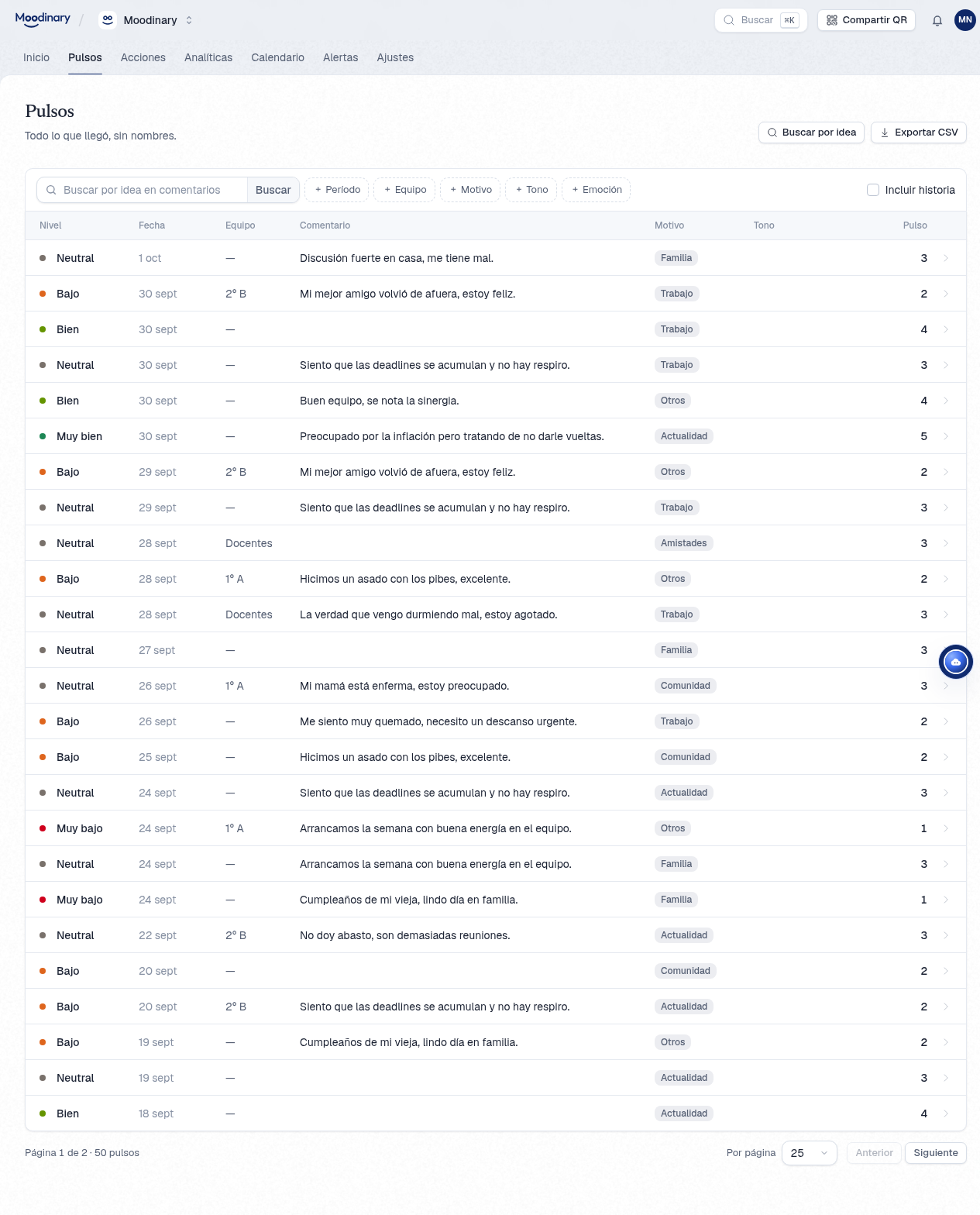
  • Cada comentario se analiza y aparece con su tono y su emoción.
  • Los temas que más se repiten se agrupan en tópicos.
  • Buscar por idea: escribís “problemas con un profe” y encuentra comentarios que hablan de eso aunque no usen esas palabras.

Lista de pulsos con tono, emoción y búsqueda

También sumamos el seguimiento interno: el equipo puede dejar notas dentro de un pulso para coordinar qué hacer. Esas notas sí llevan nombre; el pulso sigue siendo anónimo.

El análisis no ve a nadie: trabaja sobre el texto que ya llegó.

Seguimiento interno y alcance por equipo

Dos cambios que van juntos.

Seguimiento interno. Dentro de cada pulso, quienes usan el panel pueden dejar notas para coordinar: “lo hablo yo con el curso”, “lo vemos el lunes”. Esas notas llevan el nombre de quien escribe. El pulso original sigue siendo anónimo.

Alcance por equipo. Un miembro asignado a equipos ve solo los pulsos de esos equipos. Un miembro sin equipo ve toda la organización (pensado para dirección).

También se puede subir el logo de la organización, que aparece en el formulario de pulso.

Detalles en Roles y acceso.

El reporte mensual ahora cuenta todo el mes

El reporte mensual era una foto del promedio. Ahora es el resumen que llevarías a una reunión de dirección.

Trae el clima del mes y cuánto cambió, las anomalías que detectamos, la comparativa con organizaciones parecidas, una proyección, las acciones que tenían abiertas y lo que pasó en el calendario. El email que llega con el PDF también es más completo.

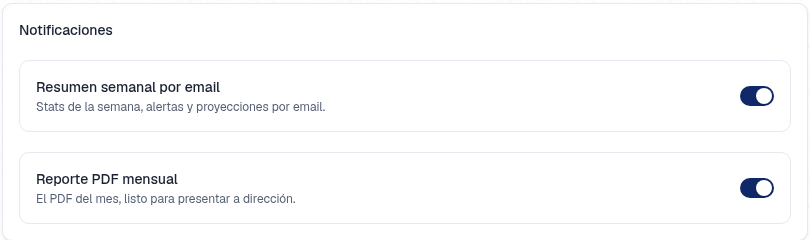
Llega el día 1 de cada mes a los administradores (planes Insight y Horizon), y se puede activar o apagar en Ajustes → Configuración.

Ajustes, Configuración: Notificaciones con Reporte PDF mensual