Ir al contenido

Blog

Conocé a Nubi

Nubi es la nube que ves abajo a la derecha del panel. Le podés preguntar cosas como “¿cómo viene 2° B este mes?” o pedirle que te lleve a una sección.

En el seguimiento interno de un pulso, si escribís @Nubi, responde ahí mismo con lo que sabe de ese pulso.
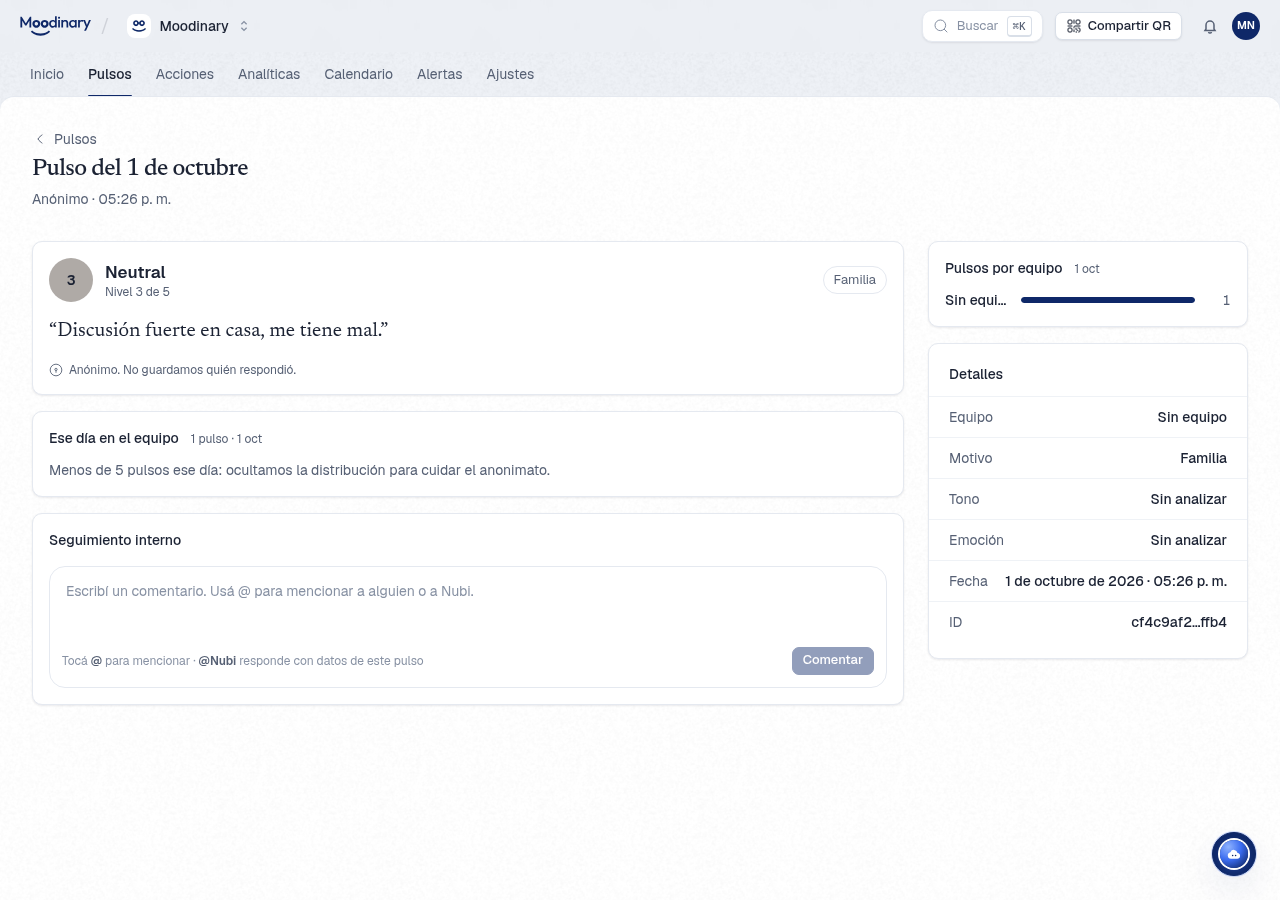
Detalle de un pulso con el seguimiento interno

Nubi solo ve lo que vos podés ver, y si propone un cambio te pide confirmación antes de hacerlo. Está en planes Insight y Horizon, y se apaga junto con el resto de las funciones de IA desde Ajustes → Configuración.
Sentirse parte de la escuela importa

Ian Shochet y su equipo siguieron durante un año a 2.022 estudiantes de 12 a 14 años en Australia. Midieron dos veces qué tan conectados se sentían con la escuela (aceptados, valorados, respetados, incluidos) y sus síntomas de depresión y ansiedad.

Lo interesante es la dirección: sentirse poco conectado predijo más síntomas un año después, incluso controlando los síntomas previos. Lo contrario no se cumplió: los síntomas previos no predijeron menos conexión más adelante (Shochet et al., 2006).

Es un estudio, en un país, con sus límites. Pero empuja hacia una idea que me parece clave: cómo se siente alguien en la escuela no es un tema secundario.

Por eso armamos Moodinary para educación: una forma simple de seguir el clima de cada curso, sin pedirle el nombre a nadie.

Qué hacer cuando Inicio dice Niebla

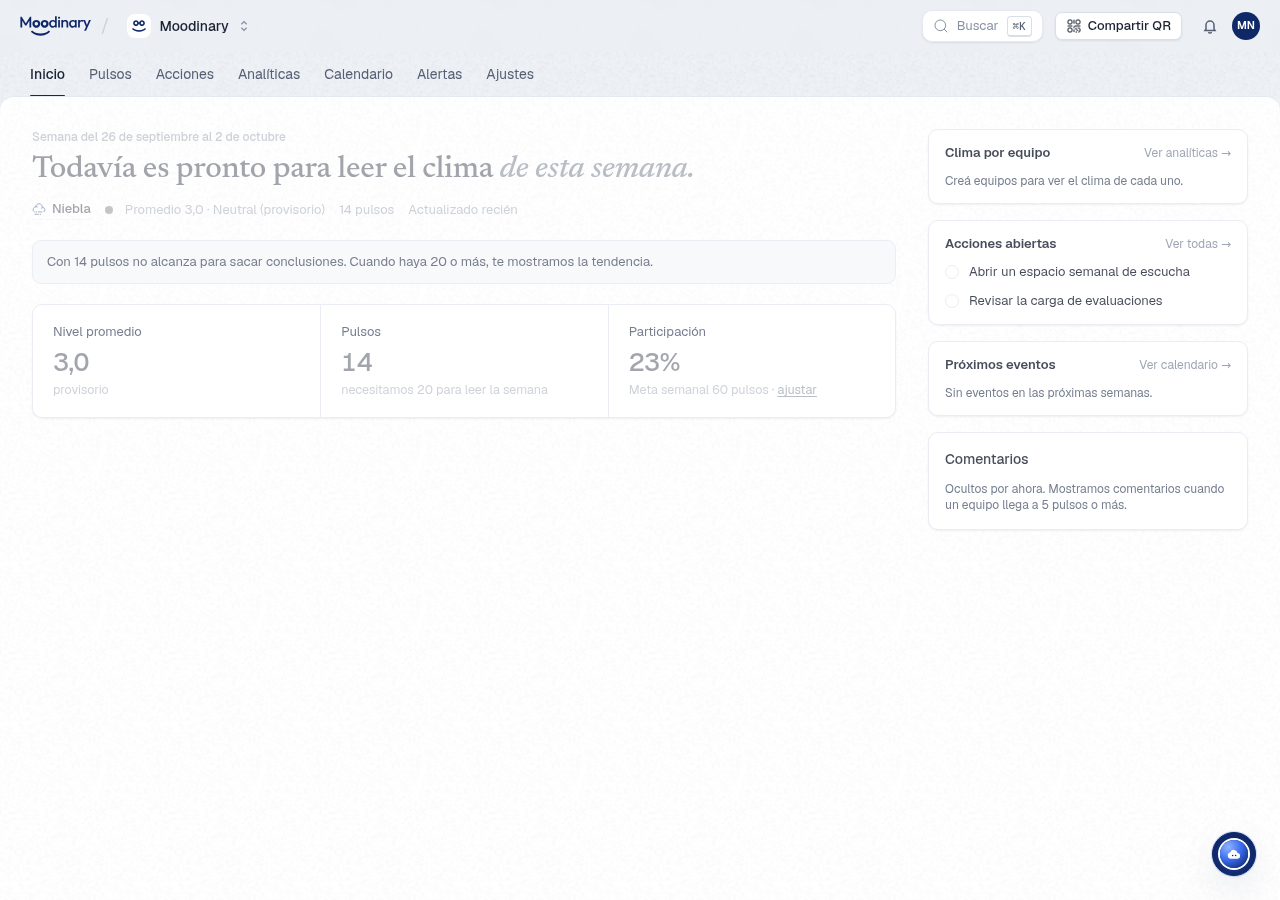
Si entrás a Inicio y ves “Todavía es pronto para leer el clima de esta semana”, estás en Niebla.

Pasa cuando en los últimos siete días hay menos de 8 pulsos. Con tan pocos, un par de días malos de dos personas mueve el promedio y parece una tendencia que no existe. Así que mostramos el promedio marcado como provisorio, cuántos pulsos hay y la participación, y escondemos la curva.

Para salir de la Niebla:

  1. Poné el QR donde se vea (hay ideas en este post).
  2. Definí una meta semanal de pulsos, así ves cuánto falta.
  3. Esperá. Niebla no borra nada: cuando hay suficiente, la tendencia aparece sola.

Niebla no tiene que ver con el anonimato ni con ocultar datos; es solo cuánta señal hay.

Atajos: ⌘K, filtros que viajan y Mover a…

Un puñado de mejoras chicas:

  • ⌘K / Ctrl+K abre un buscador para saltar a cualquier sección, ajuste u organización.
  • Todo linkea a Pulsos. Tocás un equipo en Inicio, un motivo en Analíticas o un tema en la nube, y vas directo a esos pulsos filtrados.
  • Volver desde el detalle de un pulso te deja donde estabas, con los mismos filtros.
  • Nube de temas con la opción Solo repetidos, para ignorar lo que se mencionó una sola vez.
  • En Equipos, el menú Mover a… como alternativa a arrastrar.

El Inicio deja de ser un tablero

Hasta ahora, Inicio era una pared de gráficos. Lo cambiamos por algo que se lee en diez segundos: cómo viene la semana, cuántos pulsos hay, cómo viene el clima en las últimas ocho semanas y, al costado, los equipos, las acciones abiertas, los próximos eventos y los últimos comentarios.

Inicio en Niebla

Si la semana todavía tiene pocos pulsos, Inicio lo dice en vez de inventar una tendencia. A eso le decimos Niebla.

Además, el panel entero ahora es una app nueva: carga más rápido, el formulario pesa menos y la navegación pasó a pestañas arriba, con los ajustes agrupados al costado.

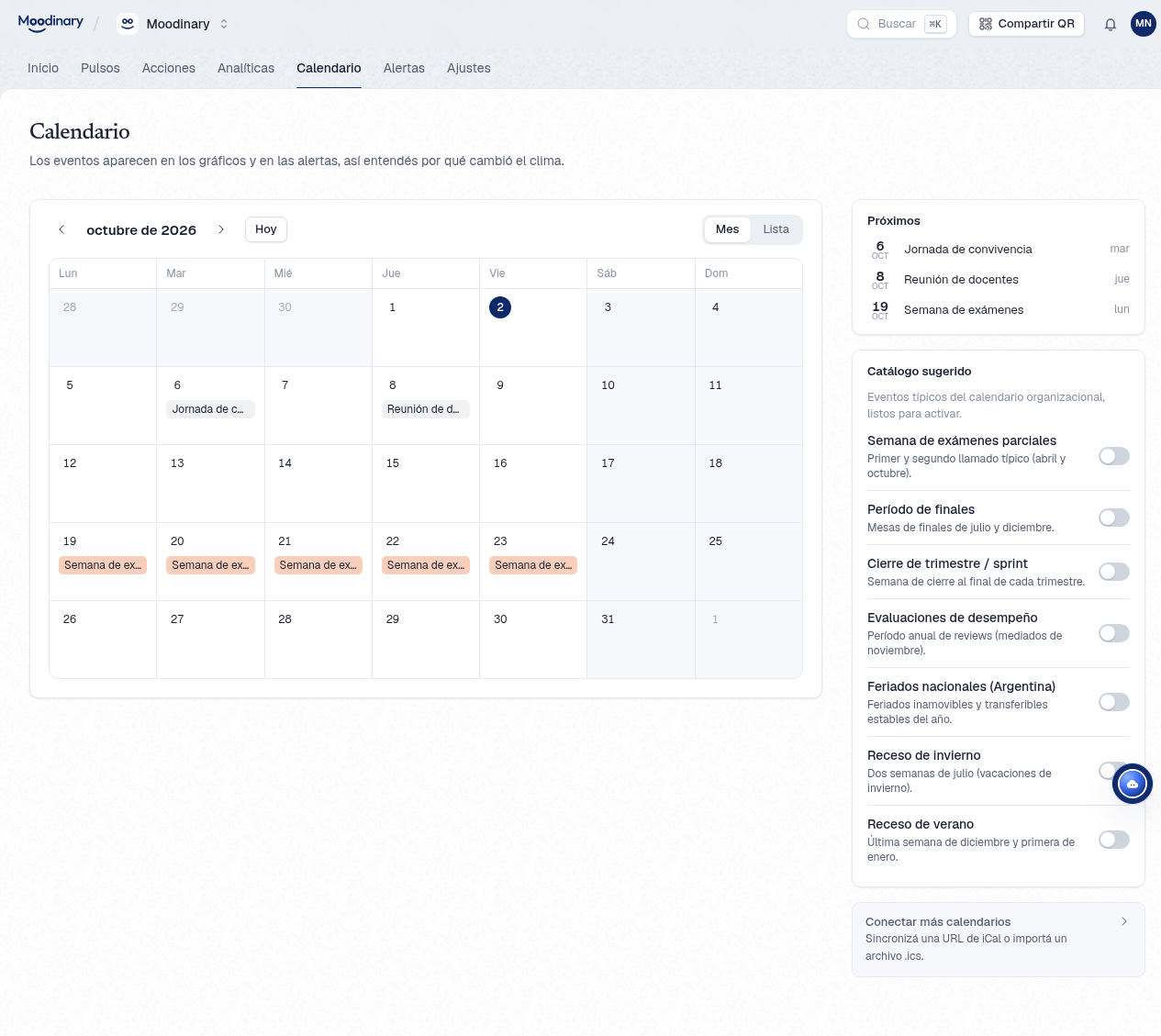
Calendario: para entender el porqué

Si el clima baja la semana de exámenes, no es misterio. Pero hay que tenerlo a la vista.

Calendario

El Calendario (Insight y Horizon) tiene vista Mes y Lista, botón Hoy y, al costado, los próximos eventos de los siguientes 60 días. Los administradores cargan y editan; el resto los ve.

Los próximos eventos también aparecen en Inicio, y el detalle de cada pulso muestra qué más pasaba ese día.

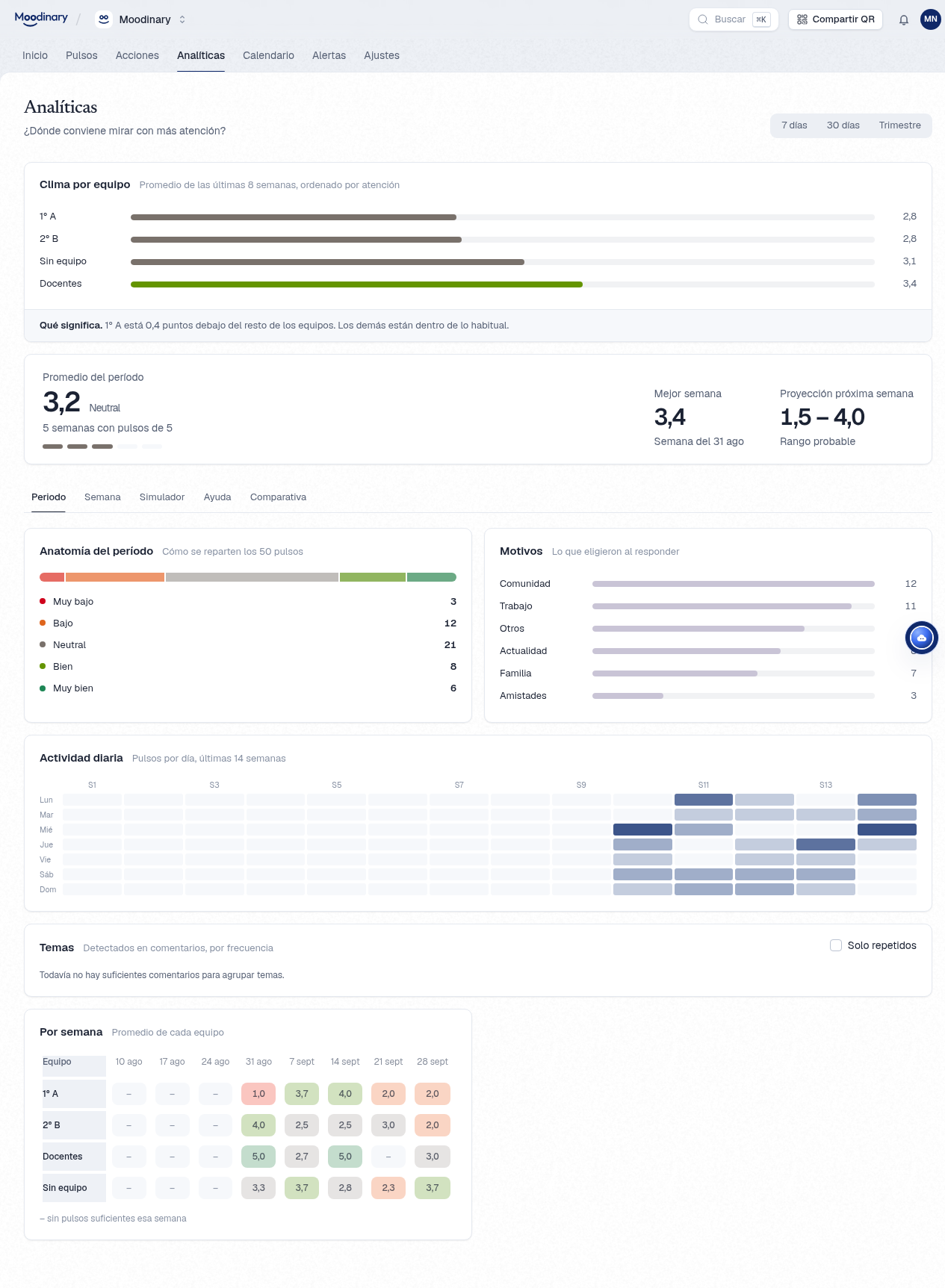
Analíticas con período y comparativa

Analíticas suma un selector de período y una pestaña de comparativa.

Analíticas

  • Período: elegís qué rango mirar, y debajo aparece la anatomía del período, una tabla por semana y una nota que explica la tendencia.
  • Clima por equipo pasó arriba de todo, con los equipos ordenados por cuánta atención necesitan.
  • Comparativa (Insight y Horizon): cómo viene tu organización frente a otras parecidas.

En Pulsos también hay filtros nuevos por período, equipo, motivo y tono.

59 arreglos en una semana

Hicimos dos pasadas de QA a fondo de la app, con 30 puntos en la primera y 29 en la segunda.

Algunas cosas eran cosméticas. Otras no: había lugares donde un número podía dar a entender algo que no era cierto, acciones que se hacían sin pedir confirmación y problemas de accesibilidad para quien navega con teclado o lector de pantalla.

Los arreglamos todos. Prefiero contarlo así antes que hacer de cuenta que no pasó: una herramienta que te dice cómo está tu gente tiene que ser, antes que nada, confiable.

El formulario, más protegido

Un formulario abierto, sin cuenta, tiene un riesgo obvio: que alguien lo llene cien veces.

Sumamos dos protecciones:

  • Límite de envíos por conexión y por organización, para frenar a alguien que intenta inundar el formulario.
  • Un pulso por día, si lo activás en Ajustes → Configuración: el navegador recuerda que ya respondiste hoy. No guardamos quién sos, solo que ese navegador ya mandó uno.

Seguridad: Un pulso por día

Ninguna de las dos le pide nada a quien responde.

Cómo usar Acciones sin que se vuelva otra lista de pendientes

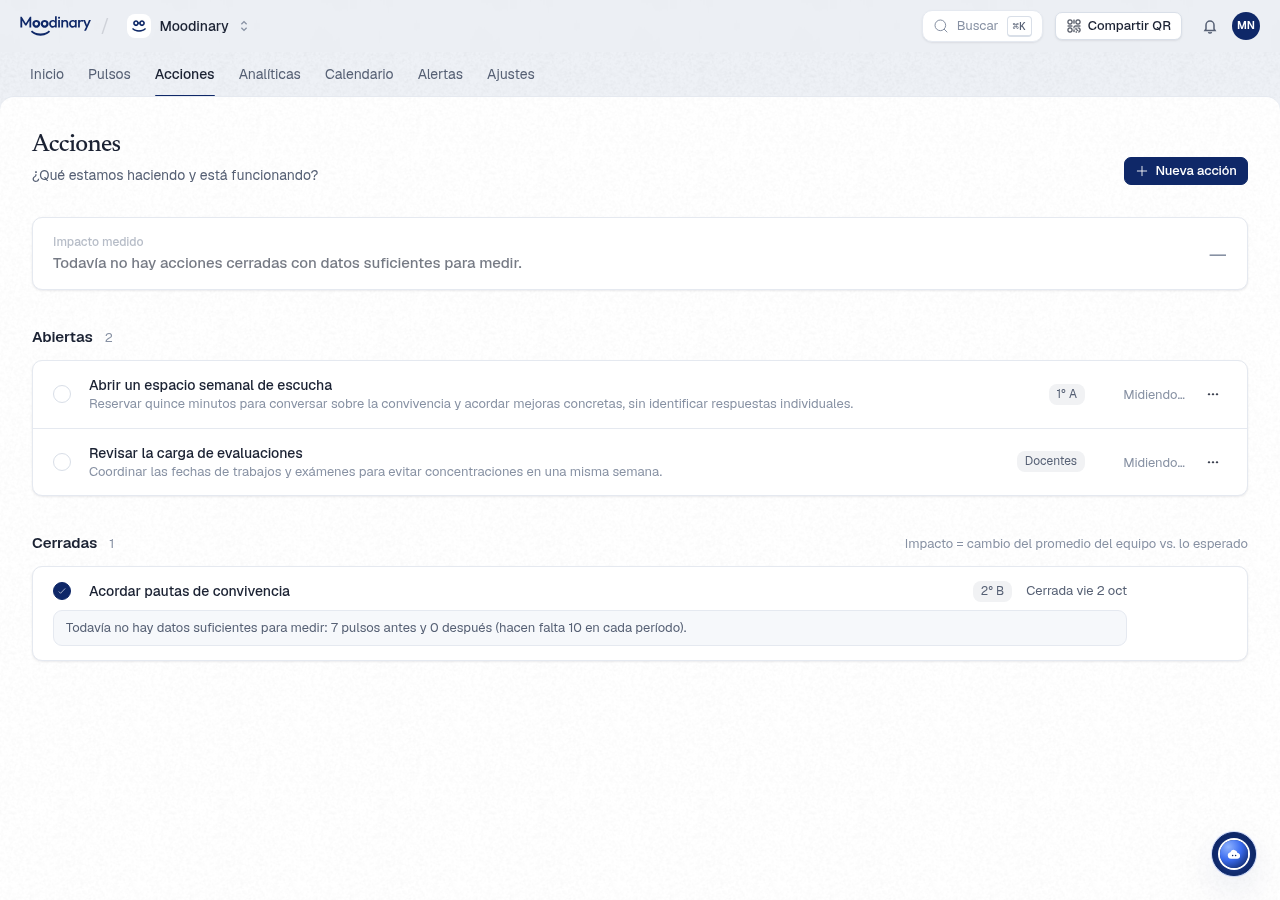
Ver que un curso viene bajando sirve de poco si después no pasa nada. Para eso está Acciones (planes Insight y Horizon).

Pantalla de Acciones

Lo que mejor funciona:

  • Chica y concreta. “Charla de 15 minutos con 3° B el martes” en vez de “mejorar la convivencia”.
  • Con una persona responsable, aunque sea uno mismo.
  • Mirá el clima después. Moodinary mide cómo venía el grupo antes y después de la acción, así sabés si sirvió.

Si una alerta te llevó a crear la acción, mejor: queda el registro de por qué la hiciste.